 Рабочий столСправкаОткрыть Фотошоп онлайн ↗
ФУНКЦИИ И МЕНЮ · PHOTOCRAFT
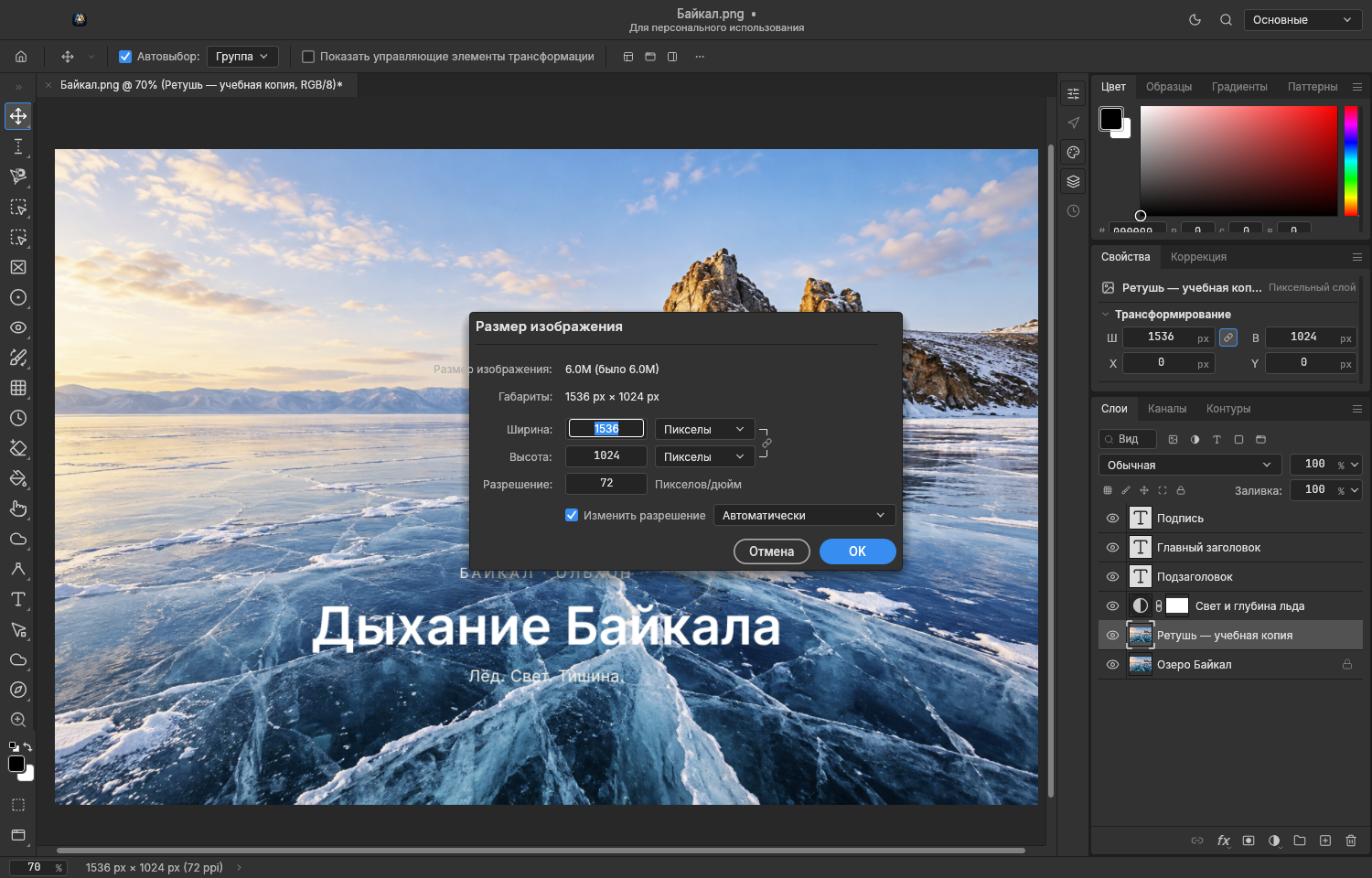
Размер изображения и холста
Меняет число пикселей изображения либо размер рабочей области вокруг содержимого.
Где найти
Изображение → Размер изображения… / Размер холста…
Как использовать
- Для масштабирования картинки откройте «Размер изображения…» и задайте размеры с нужными пропорциями.
- Для добавления полей или отсечения краёв используйте «Размер холста…» и положение привязки.
- Проверьте итоговый размер и сохраните копию.
Полезно знать
- Изменение холста не масштабирует находящиеся на нём объекты.
- Команды этой группы: Размер изображения…; Размер холста….
Особенности и ограничения
- Увеличение размера не создаёт достоверных исходных деталей; уменьшение может их удалить.
В macOS используйте ⌘, в Windows и Linux — Ctrl, если в сочетании указано ⌘ / Ctrl. Сочетания могут перехватываться браузером.