 Рабочий столСправкаОткрыть Фотошоп онлайн ↗
ФУНКЦИИ И МЕНЮ · PHOTOCRAFT
Пакетная обработка
Применяет выбранную записанную операцию к набору файлов.
Где найти
Файл → Автоматизация → Пакетная обработка…
Как использовать
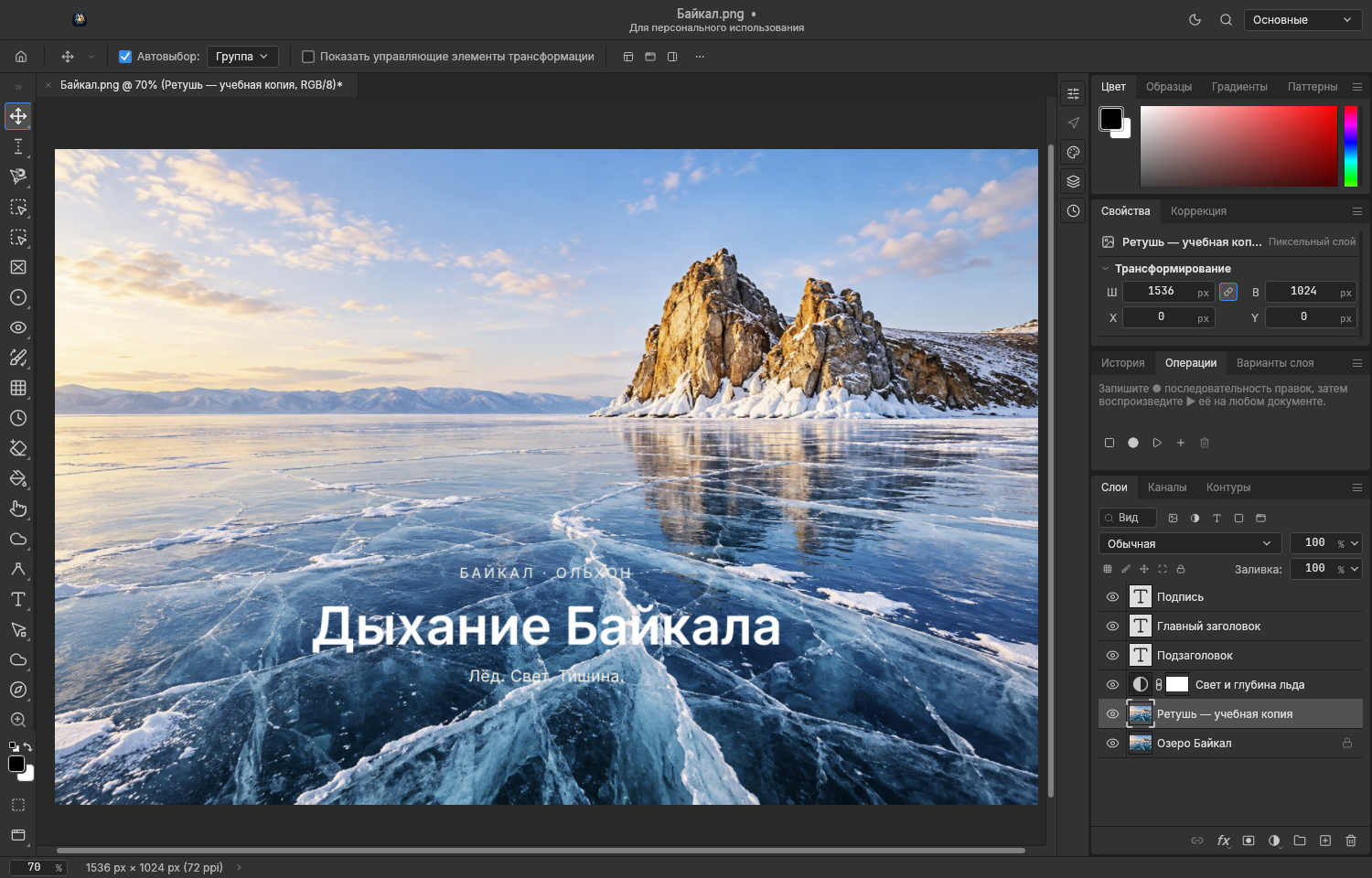
- Сначала запишите и выберите рабочую операцию в панели «Операции».
- Откройте «Пакетная обработка…», задайте входную и выходную папки, формат и доступное качество.
- Настройте именование и начальный номер, затем запустите обработку.
- Проверьте несколько выходных файлов, прежде чем использовать результат целиком.
Полезно знать
- Шаблон имени поддерживает имя исходника, порядковый номер и дату; используйте отдельный выходной каталог.
- Команды этой группы: Пакетная обработка….
Особенности и ограничения
- Рекурсивный обход вложенных папок, полноценная отмена/индикатор большого задания и отдельный файл журнала ошибок ограничены. Без выбранной операции диалог не запускается.
В macOS используйте ⌘, в Windows и Linux — Ctrl, если в сочетании указано ⌘ / Ctrl. Сочетания могут перехватываться браузером.