 Рабочий столСправкаОткрыть Фотошоп онлайн ↗
ФУНКЦИИ И МЕНЮ · PHOTOCRAFT
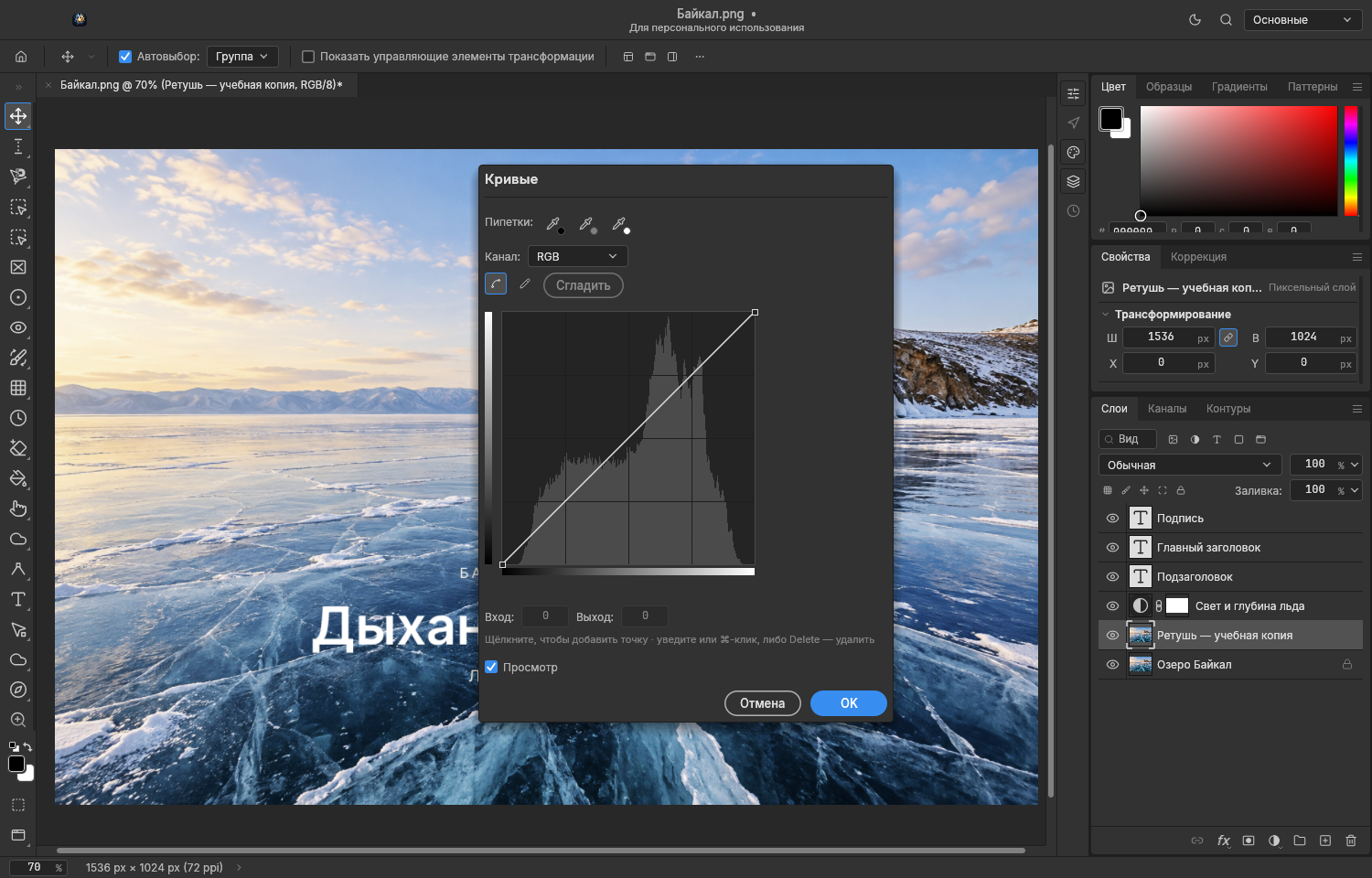
Корректирующие слои
Хранит цветовую коррекцию отдельным слоем, который можно скрыть, маскировать и перенастроить.
Где найти
Слой → Новый корректирующий слой; Окно → Коррекция
Как использовать
- Выберите «Слой → Новый корректирующий слой» или нужный значок панели «Коррекция».
- Настройте коррекцию и проверьте воздействие на нижележащие слои.
- При необходимости ограничьте эффект маской/обтравкой и меняйте его параметры через «Свойства».
Полезно знать
- В этой группе доступны основные 16 коррекций — от яркости/контраста до выборочной коррекции цвета.
- Команды этой группы: Яркость/Контраст…; Уровни…; Кривые…; Экспозиция…; Вибрация…; Цветовой тон/Насыщенность…; Цветовой баланс…; Чёрно-белое…; Фотофильтр…; Микширование каналов…; Калибровка цвета…; Инверсия…; Постеризация…; Порог…; Градиентная карта…; Выборочная коррекция цвета…; Коррекция.
Особенности и ограничения
- Не каждая команда «Изображение → Коррекция» имеет отдельный корректирующий слой.
В macOS используйте ⌘, в Windows и Linux — Ctrl, если в сочетании указано ⌘ / Ctrl. Сочетания могут перехватываться браузером.